En varios escenarios técnicos y profesionales —como los que se viven en ingeniería civil o en oficinas técnicas y administrativas— es habitual trabajar con plantillas de Excel que incluyen macros (por ejemplo, para cálculos automáticos, generación de gráficos, generación de informes, etc.). Sin embargo, al abrir un archivo con macros descargado de internet o recibido por correo electrónico, Excel (o la suite de Office) puede emitir la advertencia siguiente:
“Riesgo de Seguridad: Microsoft ha bloqueado la ejecución de macros porque el origen de este archivo no es de confianza”

Esta advertencia puede impedir el funcionamiento correcto de la hoja de cálculo, y a muchos usuarios provoca confusión o frustración, ya que no pueden trabajar / editar el documento. En este artículo técnico mostraremos las causas principales de ese bloqueo y cómo solucionarlo de forma segura, paso a paso.
¿Por qué ocurre esta advertencia?
Para entender cómo solucionarla, conviene conocer qué mecanismos de seguridad intervienen. Aquí algunas de las causas:
1. Zona de seguridad del archivo / Propiedades bloqueadas
Cuando descargas un archivo desde internet o lo recibes como adjunto, Windows lo marca como procedente de una “zona de Internet” o “zona insegura”. Al abrirlo, Excel detecta ese origen no confiable y bloquea las macros.
2. Configuración del Centro de confianza (Trust Center) de Office
Excel (y otras aplicaciones de Office) tienen configuraciones de seguridad para macros: pueden estar deshabilitadas por completo, habilitadas con advertencia o habilitadas según zonas confiables. Si la configuración está muy restrictiva, cualquier macro que provenga de un origen no confiable será bloqueada.
3. Ubicación de archivo no confiable
Es posible que el archivo esté almacenado en una unidad de red, carpeta compartida, disco duro externo o carpeta temporal. Si esa ubicación no está marcada como “ubicación de confianza” en Excel, las macros allí contenidas serán bloqueadas.
Soluciones posibles (paso a paso)
A continuación, se detallan las principales soluciones para habilitar macros “seguras” cuando Excel las bloquee por origen no confiable (Microsoft ha bloqueado la ejecución de macros porque el origen de este archivo no es de confianza):
Opción 1: Desbloquear el archivo en las propiedades de Windows
Parece curioso, pero personalmente no encontraba una solución; esta me parece la mejor solución, simple y rápida:
- Localiza el archivo Excel (.xlsm / .xls / .xlsb) en el Explorador de archivos de Windows.
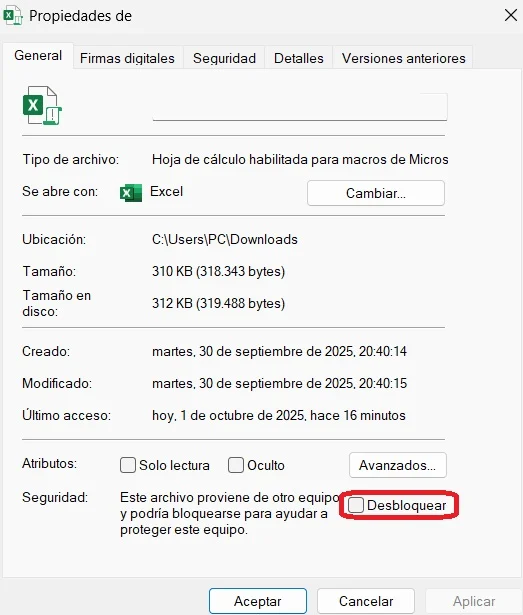
- Haz clic derecho → Propiedades.
- En la pestaña General, cerca de la parte inferior, puede aparecer una sección de “Seguridad” que dice: “Este archivo procede de otro equipo y podría estar bloqueado para ayudar a proteger este equipo”.
- Marca la casilla Desbloquear y pulsa Aceptar.
- Luego abre el archivo en Excel y habilita las macros cuando Excel pregunte.
Opción 2: Agregar la ubicación como “ubicación de confianza” en Excel
- En Excel, ve a Archivo → Opciones.
- En el menú lateral, escoge Centro de confianza → Configuración del Centro de confianza.
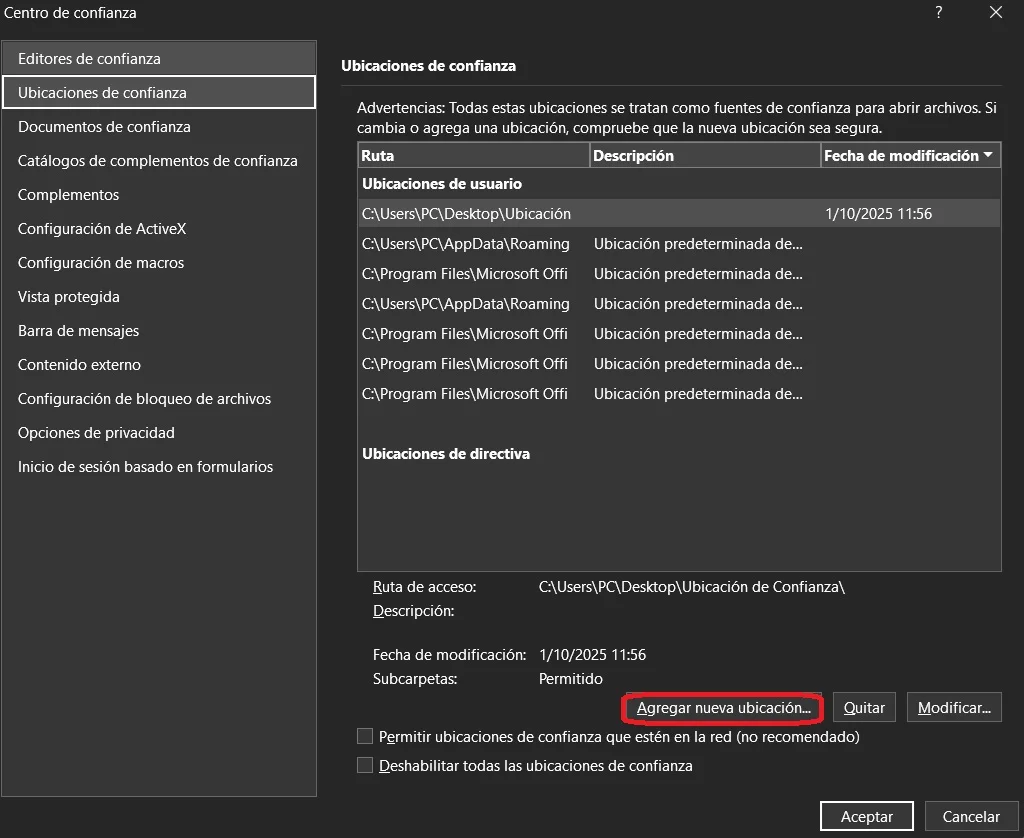
- Dentro, selecciona Ubicaciones de confianza.
- Haz clic en Agregar una nueva ubicación.
– Puedes agregar la carpeta local donde suelen estar tus plantillas con macros.
– Si el archivo está en una subcarpeta, puedes marcar la casilla “Incluir subcarpetas”. - Pulsa Aceptar para confirmar y aplicar la ubicación de confianza.
De esta forma, Excel permitirá macros de archivos guardados en esas carpetas sin bloquearlas.
Sugerencia de imagen: Captura de la ventana del Centro de confianza mostrando el apartado “Ubicaciones de confianza”.
Opción 3: Copiar el archivo a una ubicación segura / local
En algunos casos basta con mover el archivo desde una carpeta temporal (por ejemplo, carpeta de descargas) a una carpeta ya confiable, o copiarlo a Escritorio, Documentos u otra carpeta que ya esté marcada como ubicación de confianza. Eso puede evadir el bloqueo si Excel considera la nueva ubicación segura.
Recomendaciones de seguridad y mejores prácticas
- No habilites macros si no conoces la fuente del archivo: las macros pueden contener código malicioso.
- Usa firmas digitales cuando sea posible para darle confianza a los usuarios finales.
- Evita ubicar archivos con macros en carpetas temporales, unidades externas no seguras o rutas de red no confiables.
- Mantén actualizado Office: algunas versiones nuevas tienen mecanismos más suaves de control para macros.
- En ambientes corporativos, coordina con el equipo de TI para establecer políticas adecuadas y seguras.
- Haz copias de seguridad antes de habilitar macros si no estás seguro de su comportamiento.
Casos particulares / notas avanzadas
- Políticas de grupo (GPO): En empresas, puede que los administradores hayan inhabilitado macros o restricción para confiar en ubicaciones. En ese caso, necesitarás solicitar al equipo de TI que modifique la política (siempre con criterios de seguridad).
- Red compartida / servidor: Si el archivo está en un servidor de red, es posible que Excel lo trate como zona no confiable. En tal caso, puedes agregar la ruta de red completa como ubicación de confianza (aunque hay riesgos si la red es compartida con terceros).
- Archivos descargados desde la web: Excel 2010 en adelante marca esos archivos con un “bloqueo de zona” al descargarlos (marcador “Zone.Identifier”). Por ello, aun si mueves el archivo, algunas versiones pueden persistir el bloqueo: en esos casos, desbloquear desde propiedades es clave.
Conclusión
El mensaje de Riesgo de Seguridad “Microsoft ha bloqueado la ejecución de macros porque el origen de este archivo no es de confianza” es una medida de seguridad de Excel para proteger al usuario de posibles macros maliciosas. No obstante, en entornos profesionales donde se usan macros legítimos, es crucial saber cómo resolver la situación sin comprometer la seguridad.
Las rutas más simples suelen ser desbloquear el archivo en sus propiedades o agregar la carpeta como ubicación de confianza desde el Centro de confianza de Excel. Para mayores entornos compartidos o distribución a múltiples usuarios, firmar digitalmente el proyecto VBA es una práctica más robusta. Siempre debe mantenerse un equilibrio entre funcionalidad y seguridad.



)
)